Ubuntu安装kvm
在 Ubuntu 系统中安装 KVM 需先确认硬件支持,再通过命令行完成安装,具体步骤如下:
1. 确认硬件虚拟化支持
首先检查 CPU 是否开启虚拟化(Intel-VT 或 AMD-V),在终端执行以下命令:
bash
grep -Eoc '(vmx|svm)' /proc/cpuinfo
- 输出 大于 0:支持虚拟化,继续下一步;
- 输出 0:需重启电脑进入 BIOS/UEFI,手动开启虚拟化功能。
2. 安装 KVM 核心组件
更新系统软件包后,安装 KVM 及相关工具( qemu-kvm 为核心虚拟化模块, libvirt-daemon 用于管理虚拟机, virt-manager 为图形化管理工具):
bash
1. 更新软件源
sudo apt update
2. 安装 KVM 组件
sudo apt update

sudo apt install -y \
    qemu-kvm \
    libvirt-daemon-system \
    libvirt-clients \
    virtinst \
    bridge-utils \
    cpu-checker
如果你有桌面环境,可以再安装:
sudo apt install -y virt-manager
检查 KVM:
lsmod | grep kvm
正常 Intel CPU 一般看到:
kvm_intel
kvm
AMD 则通常是:
kvm_amd
kvm
检查:
sudo kvm-ok
如果没有 kvm-ok:
sudo apt install -y cpu-checker
sudo kvm-ok
正常:
INFO: /dev/kvm exists
KVM acceleration can be used
3. 将当前用户添加到相关组
避免每次操作都需输入 sudo ,将用户加入 kvm 和 libvirt 组(需注销或重启生效):
bash

sudo adduser $USER kvm
sudo adduser $USER libvirt
4. 验证安装
执行以下命令,若输出 running 则表示 KVM 服务已正常启动:
bash

sudo systemctl status libvirtd
5. 启动 KVM 管理工具
- 图形化界面:在 Ubuntu 应用菜单中搜索 Virtual Machine Manager (或终端执行 virt-manager );
- 命令行:可通过 virsh 命令管理虚拟机(如 virsh list --all 查看虚拟机列表)。
6、配置你的 br0
先执行下面这 4 个命令:
ip -br addr
ip route
ls -l /etc/netplan/
cat /etc/netplan/*.yaml
获取相关的网络配置信息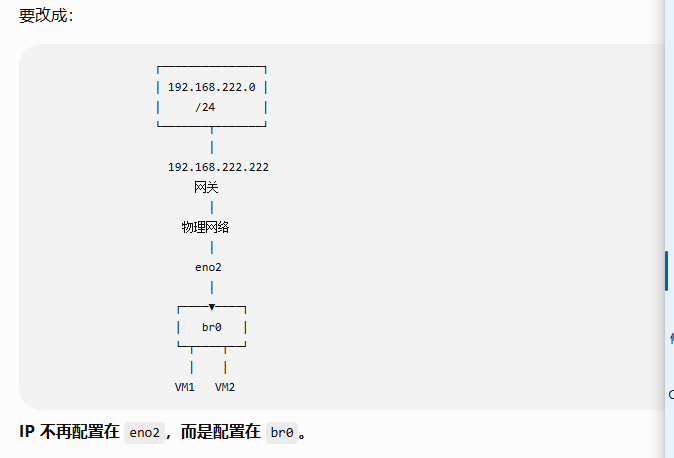
先备份 Netplan
非常建议:
sudo cp /etc/netplan/50-cloud-init.yaml \
        /etc/netplan/50-cloud-init.yaml.bak
然后编辑:
sudo nano /etc/netplan/50-cloud-init.yaml
把现在:
network:
  version: 2
  ethernets:
    eno2:
      dhcp4: true
改成:
network:
  version: 2

  ethernets:
    eno2:
      dhcp4: false

  bridges:
    br0:
      interfaces:
      - enp3s0
    addresses:
    - 192.168.1.100/24
    routes:
    - to: default
      via: 192.168.1.1
    nameservers:
      addresses:
      - 192.168.1.1
      - 8.8.8.8
    parameters:
      stp: false
      forward-delay: 0
保存:
⚠️ 不要直接 netplan apply
因为你现在很可能是 SSH 远程登录。
先去掉
parameters:
  stp: false
  forward-delay: 0
否则sudo netplan try执行不成功
先执行:
sudo netplan generate
如果没有任何错误,再执行:
sudo netplan try
这是非常重要的一步。
netplan try 会临时应用新的网络配置。
如果网络正常,确认配置。
如果网络真的断了,没有确认,Netplan 会自动回滚。
检查ip -br addr
应用更改:sudo netplan apply